 Автор:
 Многие задаются вопросом: можно ли использовать принтер без установленного картриджа? Ответ – да, в некоторых случаях технология позволяет печатать без этих компонентов, но с определёнными нюансами. Современные устройства зачастую оснащены встроенными технологиями, которые позволяют продолжать работу, даже если картридж пуст или временно отсутствует. Однако важно понимать, что такой режим печати может снизить качество изображений или текста, а также негативно сказаться на долговечности принтера.
Советы по эксплуатации принтера без картриджа в основном касаются выбора подходящих режимов печати и регулярных проверок. Многие модели имеют функции обхода картриджей или используют технологию «режима черновика», позволяющую сохранить расход чернил без существенного ущерба для результата. Важно помнить, что регулярное использование принтера без картриджа не улучшит его работу – наоборот, это увеличивает риск засорения сопел и других внутренних элементов.
Если необходимо постоянно печатать без картриджа, лучше рассмотреть альтернативные решения – например, использование совместимых или многофункциональных картриджей, а также проведение профилактических процедур. Так вы сможете поддерживать функционирование устройства без потери качества и избегать возможных поломок.
Можно ли печатать без картриджа и что при этом происходит
Печатать без картриджа можно, но результат обычно разочаровывает. В большинстве случаев принтер просто не позволит запустить печать, если отсутствует картридж, поскольку датчики фиксируют его наличие и уровень краски. Если же удается начать печатать без него, качество резко ухудшается, и могут возникнуть механические проблемы. При отсутствии краски принтер попытается использовать чернила или тонер из резервуара, но это невозможно без специальной заправки или модификации техники.
Когда в принтере нет картриджа, печать ведется за счет использования оставшейся краски в соплах или резервуаре. В некоторых моделях, особенно многофункциональных и струйных, есть механизм, который предотвращает работу без сменных блоков, чтобы избежать повреждений. В лазерных устройствах отсутствие тонера обычно блокирует возможность печати, так как он является необходимым для формирования изображения. В результате, попытки напечатать без него могут вызвать ошибку или даже повреждение привода.
Если все же удастся запустить печать без картриджа, вероятность появления бледных отпечатков или полос очень велика. Это происходит потому, что чернила или тонер не попадают полноценно на бумагу, а вместо этого на поверхности остаются слабые пятна, что мешает читать любой документ. В некоторых моделях можно временно использовать так называемый “модифицированный” режим, где printer использует оставшиеся запасы краски для минимального тиражирования, но этот способ не гарантирует долговременной работоспособности и обычно приводит к повреждению механизма.
Обнаружение отсутствия картриджа зачастую сопровождается уведомлением или миганием индикатора, и продолжать работу в этом состоянии не рекомендуется. Это может повредить устройство или снизить его срок службы. Лучше всего подобрать подходящий новый картридж или заправить существующий, чтобы обеспечить стабильную и качественную печать без рисков выхода из строя техники.
Что происходит внутри принтера без картриджа
Когда принтер работает без картриджа, внутри происходит скукоживание или неравномерное нагревание области печати. В большинстве случаев механизм, отвечающий за подачу чернил или тонера, остается неподвижным, что вызывает отсутствие нанесения изображения на бумагу.
Отсутствие картриджа ведет к тому, что картриджное сопло или ролик для тонера не получает нужного уровня давления или нагрева. В результате, чернила или тонер не распыляются на бумагу, и изображение не появляется. В некоторых моделях, если попытаться запустить печать без картриджа, принтер может автоматически отключиться или сообщить об ошибке.
| Процесс внутри принтера | Что происходит |
|---|---|
| Обеспечение подачи чернил или тонера | отсутствует |
| Обеспечение нагрева и распыления материала | не происходит |
| Работа механизма подачи бумаги | продолжается, так как эта часть не зависит от наличия картриджа |
| Обратная связь от датчиков и электронных систем | выдает сбои или ошибки |
Некоторые принтеры имеют встроенную защиту, которая не позволяет запускать печать без установленного картриджа. При этом, внутри механизма могут возникать ненужные движения или нагрев, а сам процесс печати просто блокируется. Такое устройство не сможет выполнять полноценную работу без наличия картриджа, так как отсутствует источник печатного материала.
Какие модели принтеров допускают работу без картриджа
Лазерные и струйные принтеры с технологией безкорпусных картриджей или с самостоятельной заправкой чаще всего поддерживают работу без установленного картриджа. Например, устройства, предназначенные для многоразовой заправки и обслуживания, такие как модели Brother HL-L2350DW или HP LaserJet Pro M29w, позволяют временно продолжать печать без замены картриджа, используя только тонер или чернила в резервуарах.
Модели с refillable или refill tanks, например, Epson EcoTank серии или Canon G-series, полностью рассчитывают на наличие отдельного резервуара с чернилами и не требуют наличия стандартного картриджа. Эти принтеры используют систему самостоятельного дозаправки, что исключает необходимость крепить картридж в процессе печати.
Некоторые многофункциональные устройства с модульной конструкцией, как Xerox VersaLink или OKI MC серия, допускают работу при отсутствии картриджа за счет использования сменных блоков или резервуаров, в которые заливают чернила самостоятельно. В таком случае, отсутствие стандартного картриджа не мешает печати, пока есть чернила в резервуаре.
Модели с функцией continuous ink supply system (CISS) или подобных систем позволяют подключить внешние контейнеры с чернилами, что обеспечивает бесперебойную работу без картриджа. Какие именно модели подходят, лучше уточнить у производителя, поскольку такие системы требуют определенной настройки и аккуратности при эксплуатации.
Что показывает состояние принтера при отсутствии картриджа
Некоторые устройства блокируют дальнейшую работу, пока картридж не будет установлен, и вы не подтвердите замену. В этом случае пользователь видит сообщение о необходимости установки нового картриджа или его совместимости.
Многие современные устройства отслеживают уровень чернил или тонера и показывают точное состояние на дисплее или через компьютер. В таком случае, отсутствие картриджа выражается в статусе «отсутствует» или «недостаточно чернил» – при этом аппарат может продолжить работу, если иное не задано.
Иногда на мониторе появляется предупреждающее сообщение, что принтер не сможет выполнить печать из-за отсутствия расходного материала, и подтверждение этого сообщения обязательно. В таких случаях, даже при включении, печать невозможна до замены или заправки картриджа.
Риски повреждения устройства при печати без картриджа
Перед началом печати без картриджа отключите устройство, чтобы избежать механических повреждений и коротких замыканий.
Не используйте принтер без наличия внутри заполняющих элементов, так как некоторые модели требуют специальных компонентов – их отсутствие может привести к повреждению печатного механизма или сенсоров.
Обратите внимание, что в принтерах с лазерным механизмом попытка печатать без наличия тонера или с неправильно вставленным картриджем может привести к перегреву и поломке лазерного блока.
При использовании домашних решений для печати без картриджа, исключите продолжительные попытки распечатки. Это может вызвать износ роликов подачи бумаги или даже сжечь электросхему из-за неправильных условий работы.
Количество попыток печати без картриджа, особенно при больших объемах, повышает риск повреждения механики или прилипание элементов внутри устройства, что усложняет дальнейшее обслуживание.
- Регулярно проверяйте состояние внутренних компонентов, чтобы вовремя заметить деформацию или износ.
- Проводите профилактическую очистку роликов и других движущихся деталей, чтобы снизить риск их заедания и повреждения.
- Не игнорируйте рекомендации производителя по эксплуатации без картриджа, поскольку некоторые модели допускают такие операции только в определенных условиях и ограниченных режимах.
В результате неправильной эксплуатации принтера без картриджа возрастает вероятность серьезных поломок, которые требуют дорогостоящего ремонта или полной замены устройства.
Что делать, если принтер не запускается без картриджа

Удалите острые предметы или металлические кромки из зоны, где обычно устанавливается картридж, чтобы убедиться, что датчики работают правильно.
Проверьте, есть ли в принтере любой другой расходный материал или компоненты, которые могут блокировать запуск. Иногда без них устройство считает, что установка необязательна и отказывается включаться.
Обратите внимание на индикаторы и звуковые сигналы. Они могут подсказать, в какой части есть неисправность или отсутствует поддержка запуска без картриджа.
Обновите или сбросьте настройки принтера через панель управления или программное обеспечение. Иногда программные ошибки мешают запуску без картриджа.
Подключите принтер к другому источнику питания или переключите кабели, чтобы исключить проблему питания или цепи. Иногда неточная подача энергии препятствует запуску.
Проверьте наличие обновлений прошивки или драйверов с сайта производителя. Современные модели блокируют запуск без распознанного картриджа в целях защиты или для соблюдения гарантийных требований.
Если все вышеуказанные шаги не помогли, попробуйте временно вставить совместимый или даже пустой картридж. Это зачастую вызывает запуск устройства и позволит провести диагностику или настройку.
Обратитесь к сервисному специалисту, если принтер продолжает не запускаться. Иногда проблема кроется внутри механизма или датчиков, которые требуют профессиональной починки.
Как продолжить использовать принтер без оригинальных или сломанных картриджей
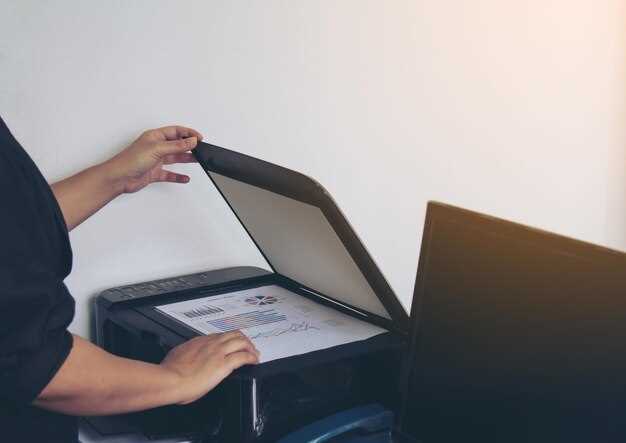
Используйте совместимые или восстановленные картриджи, которые дешевле оригинальных и часто имеют такую же результативность. Перед покупкой проверяйте отзывы и сертификации, чтобы избежать низкого качества печати или повреждений устройства.
Настройте принтер на работу с альтернативными картриджами, следуя инструкции производителя или рекомендациям сообщества пользователей. Некоторые модели требуют обновления прошивки или установки специальных драйверов для корректной работы с неоригинальными расходниками.
Для увеличения ресурса картриджей попробуйте использовать режим двойной заправки или повторной заправки, если это допустимо. Обязательно очищайте сопла и проверяйте уровень чернил после каждой заправки, чтобы избежать засорения или проседания цвета.
Обратите внимание на использование программного обеспечения для определения уровня чернил или тонера, чтобы не запускать печать с недостаточным количеством ресурса. Возможно, потребуется переустановить или настроить драйверы принтера для правильного отображения данных.
Регулярно чистите головки и механизмы подачи бумаги, чтобы снизить вероятность поломки и обеспечить стабильное качество печати. Не забудьте также избегать сильных ударов или вибрации устройства во время работы с неоригинальными картриджами.
Если печать вдруг прекращается или качество резко ухудшается, попробуйте выполнить калибровку принтера или очистку контактных площадок. Это поможет вернуть стабильность и продолжить работу без необходимости замены картриджа на новый или оригинальный.
Использование кассет для повторной заправки

Перед заправкой кассеты убедитесь, что она полностью очищена от остатков старого чернила и правильно подготовлена. Используйте специальные средства для очистки, чтобы избежать засорения сопел и ухудшения качества печати.
Для повторной заправки выбирайте подходящие чернила, совместимые с вашей моделью принтера. Некачественные или неподходящие материалы могут привести к повреждению механизма или низкому качеству изображения.
Заправляйте кассету постепенно, избегая переливов, чтобы избежать протечек и засоров. В некоторых случаях полезно наносить чернила с помощью шприца или специальной насадки, аккуратно распределяя их по внутренней части кассеты.
После завершения заправки закрепите кассету и проведите тестовую печать для проверки равномерности распределения чернил. При наличии разводов или недостаточной насыщенности повторите процедуру, используя чуть больше чернил или внимательнее прокапывая неподконтрольные зоны.
Не забывайте регулярно проверять уровень чернил и в случае необходимости своевременно повторно заправляйте кассету. Такой подход позволяет поддерживать стабильное качество печати и снижает издержки на покупку новых картриджей.
Некоторые модели принтеров позволяют использовать кассеты для повторной заправки много раз, однако стоит учитывать износ компонентов и возможность снижения качества со временем. В этом случае разумно следить за состоянием кассеты и своевременно заменять ее при заметных дефектах или повреждениях.
Вставка дополнительных загрузочных картриджей или чернил

При необходимости увеличить ресурс принтера, сразу устанавливайте дополнительные загрузочные картриджи или резервные контейнеры с чернилами. Перед этим убедитесь, что выбранные аксессуары совместимы с моделью устройства и подходят по типу чернил или тонера. Обычно, для моделей с возможностью использования нескольких картриджей, необходимо открыть крышку или панель, аккуратно извлечь старый или пустой картридж и вставить новый, зафиксировав его до щелчка. В случае с системами с отдельными резервуарами для каждого цвета важно вставлять заполненные передняя или нижняя часть, тщательно проверяя наличие плотного соединения и правильной установки. После установки рекомендуется провести тестовую печать или функцию очистки сопел, чтобы убедиться в стабильной подаче чернил. Обратите внимание, что использование оригинальных картриджей позволяет достичь максимальной яркости и долговечности печати, а совместимые или восстановленные картриджи, хоть и дешевле, могут снижать качество изображения. Регулярная замена и правильная установка предотвращают засоры и поломки техники. Меняйте загрузочные контейнеры регулярно, избегая полного исчерпания чернил, чтобы не повредить головки печати или датчики уровня. В результате правильно выполненная установка дополнительных картриджей обеспечивает бесперебойную работу и качество печати на долгий срок.
Настройки драйвера для обхода ошибок о наличии картриджа
Откройте панель управления принтером и перейдите в раздел ‘Устройства и принтеры’. Щелкните правой кнопкой мыши по вашему устройству и выберите ‘Параметры печати’ или ‘Настройки принтера’.
Перейдите во вкладку ‘Дополнительные настройки’ или ‘Дополнительные параметры’. Там найдите опцию, связанную с уведомлениями о картридже или состоянием расходных материалов.
Выключите или отключите функцию, которая блокирует печать при ошибке отсутствия картриджа или низкого уровня чернил. Чаще всего, это называется ‘Обеспечить статус расходных материалов’ или ‘Блокировка при ошибках картриджа’.
В случае, если такие возможности не представлены в интерфейсе драйвера, откройте свойства принтера через панель управления и перейдите во вкладку ‘Дополнительно’. Там попробуйте найти параметр ‘Игнорировать ошибки’ или ‘Печать без картриджа’.
Также рекомендуется обновить драйвер до последней версии, скачав его с сайта производителя. Наличие свежей версии зачастую расширяет возможности настройки и позволяет обходить некоторые ограничения по статусу картриджей.
Дополнительно можно применить специальные программы или скрипты, которые маскируют или подавляют сообщения об ошибках. Однако перед этим убедитесь, что это не повлияет на работу принтера и не нарушит гарантию.
Обзор альтернативных решений: восстановление или модификация картриджей
Если по каким-то причинам восстановление не дало желаемого результата, переходите к модификации. Удалите встроенные чипы или замените их на совместимые аналоги, чтобы обойти ограничения производителя. Варианты замены чипов доступны в магазинах для профессиональных мастеров или через онлайн-ресурсы, где продавцы предлагают универсальные решения.
Редко но встречаются решения, основанные на переводе принтера в режим работы с заправленными картриджами без внутреннего контроля уровня. Для этого используют специальные прошивки или драйверы, которые отключают встроенные датчики. Однако важно помнить: такие подходы требуют аккуратности и опыта, иначе можно повредить устройство.
| Метод | Плюсы | Минусы | Особенности |
|---|---|---|---|
| Очистка и повторная заправка | низкая стоимость, быстрый результат | не всегда работает, риск повреждения | подойдет для большинства одноразовых моделей |
| Удаление чипа и перепрошивка | расширяет возможности использования картриджей | требует опыта, возможны сбои | подходит для опытных пользователей |
| Использование сторонних чипов и драйверов | экономия на оригинальных компонентах | сомнительная надежность, риск поломок | лучше выбирать проверенных производителей |
Ключ к успеху – сочетание аккуратности и экспериментальности. Восстановление и модификация требуют внимания к деталям, точных действий и понимания технических нюансов. Такой подход помогает не только сэкономить, но и продлить срок службы оборудования, не прибегая к покупке новых комплектов.
Советы по предотвращению засыхания или засыхания чернил при печати без картриджа
Регулярно используйте принтер для печати хотя бы минимальных тестовых документов. Это позволяет чернилам оставаться влажными и предотвращает их высыхание. Минимум раз в неделю выполните небольшую печать – даже один-два листа помогут сохранить чернила жидкими.
Перед выключением устройства выполните функцию очистки головки или используйте режим самочистки. Это задержит засыхание и снизит риск засыхания чернил в распылителе.
Не оставляйте принтер выключенным на длительный срок без использования. Включайте его хотя бы раз в несколько дней, чтобы чернила могли циркулировать и оставаться влажными.
Используйте рекомендуемую температуру в помещении. Слишком сухой воздух способствует быстрому высыханию чернил, поэтому по необходимости добавляйте увлажнение или используйте место с комфортной температурой.
Обеспечьте хорошую влажность внутри коробки принтера, особенно если он стоит в сухом помещении. Время от времени протирайте внутренние поверхности влажной тканью, чтобы снизить риск пересыхания чернил и засыхания печатающих головок.
Если принтер не планируется использовать долго, выполните профилактическую очистку и закройте его плотно, чтобы внутренняя часть сохраняла влажность. Также можно налить небольшое количество воды в специально предназначенное для этого отделение внутри принтера или соответствующий резервуар, если такая возможность предусмотрена моделью.
При использовании чернил без картриджа избегайте использования низкокачественных или быстро засыхающих чернил. Лучше выбирать проверенные марки, которые меньше склонны к засыханию при длительном простое.