
 Автор:
 Canon PIXMA MX310 – это универсальный помощник для домашнего и офисного использования, сочетающий функции принтера, копира и сканера, что позволяет значительно сэкономить пространство и повысить эффективность работы. Этот принтер ориентирован на тех, кто ценит надежность, удобство и качество печати без лишних хлопот. Встроенная поддержка беспроводных соединений существенно расширяет возможности его использования, позволяя печатать документы и фотографии с различных устройств без проводов.
Модель выделяется высокой скоростью печати, что особенно важно при выполнении больших объемов задач. Использование системы чернил ChromaLife100 обеспечивает яркие, насыщенные оттенки фотографий и четкий текст. Кроме того, возможность печати прямо с флешек или через Wi-Fi делает работу гибкой и быстрой, а возможность автоматической двухсторонней печати помогает существенно сэкономить расход бумаги.
Ключевые возможности и технические характеристики Canon PIXMA MX310
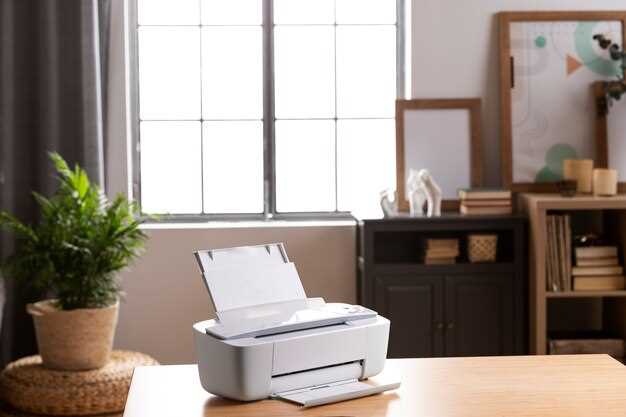
Обеспечьте высокое качество печати и сканирования с Canon PIXMA MX310 благодаря его расширенному набору функций. Эта модель предлагает использование устройства с высоким разрешением печати до 4800?1200 dpi, что обеспечивает четкие изображения и яркие цвета для домашних и офисных задач.
Благодаря встроенной системе двухсторонней печати пользователь сокращает расход бумаги и ускоряет выполнение множества задач. Модель поддерживает режим автоматической настройки качества печати, что экономит время и ресурсы.
Для сканирования и копирования предусмотрены выделенные функции с разрешением до 1200?2400 dpi, что позволяет сохранять точные цифровые копии документов и фотографий. Использование варианта автоматического двустороннего сканирования ускоряет работу с объемными материалами.
Высокая скорость печати достигает до 9 страниц в минуту для черно-белых документов и до 5 страниц для цветных. Это позволяет работать с большими объемами без задержек. Встроенные интерфейсы включают USB-порт, что обеспечивает быстрый и стабильный обмен данными с ПК.
Модель оснащена семицветной системой Ink tank, которая обеспечивает широкий диапазон цветопередачи и минимальный расход чернил. Емкости для чернил легко пополняются и позволяют снизить расходы на обслуживание.
Дополнительные возможности включают автоматическую подачу документов на сканирование и копирование, что значительно упрощает работу с несколькими страницами. Эргономичный дизайн принтера и компактные размеры делают его удобным для размещения в ограниченных пространствах.
Итоговая техническая конфигурация Canon PIXMA MX310 включает разрешение печати: 4800?1200 dpi, скорость черно-белой печати – до 9 страниц/минуту, цветной – до 5 страниц/минуту, а также поддержку форматов A4, Letter, Legal. Все эти особенности делают MX310 универсальным решением для домашнего и офисного использования.
Поддерживаемые типы материалов и форматы печати
Canon PIXMA MX310 отлично справляется с широким спектром материалов. Он поддерживает стандартные и фотобумаги разных плотностей, включая глянцевую, матовую и полуглянцевую поверхности. Для фотографий рекомендуется использовать фотобумагу форматов 10×15 см, 13×18 см и A4, которая обеспечивает яркость и насыщенность цветов.
Кроме того, принтер способен работать с самоклеящейся бумагой для изготовления наклеек или этикеток. Печать на прозрачной и полупрозрачной бумаге подходит для создания презентационных материалов или декоративных элементов. Важно использовать только качественные материалы, чтобы добиться стойкости изображений и избегать засорения механизмов.
Для печати документов и рабочих материалов допускается использование обычной офисной бумаги формата A4 и Letter. Минимальная толщина бумаги должна быть 64 г/м?, а максимально допустимая – 105 г/м?. Это обеспечивает стабильную подачу и хорошее качество отпечатка без застреваний.
Обратите внимание, что при использовании специальных материалов, например, для изготовления визитных карточек или художественных работ, необходимо следовать рекомендациям по плотности и типу бумаги, указанным в руководстве пользователя. Правильный выбор материалов позволяет получить яркие, четкие изображения и избежать возможных проблем с совместимостью.
Для получения четких и ярких изображений используйте качество печати в настройках принтера, выбирая разрешение не ниже 1200×1200 dpi. Это обеспечит детализацию и насыщенность цветов при фотопечати или создании графики.
Тексты выглядят четко и разборчиво при использовании стандартных настроек, но для презентаций и документации с мелким шрифтом рекомендуется установить более высокое качество печати, чтобы избежать размытости и потери детализации.
| Параметр | Равномерность | Цветовая насыщенность | Детализация |
|---|---|---|---|
| Текст | Высокая четкость, чистые контуры | Яркие, насыщенные оттенки | Четко различимые символы и знаки |
| Изображения | Отличная плавность градиентов | Яркие, насыщенные цвета без искажения | Высокая детализация, сохранение тонких линий |
Используйте оригинальные чернила и бумаги, чтобы максимально раскрыть потенциал принтера. Это особенно важно при работе с фотографиями или графикой с тонкими линиями и переходами. Регулярная чистка головок предупредит размытость и потерю качества изображений и текста.
Механизм печати, сканирования и копирования

Canon PIXMA MX310 использует четырехцветную систему печати с чернилами на основе гелия и специальных картриджей, что обеспечивает яркие цвета и четкое изображение. Механизм печати работает за счет термального метода, который быстро нагревает чернильные капли и точно наносит их на бумагу, создавая фотографии и документы высокой четкости.
Для сканирования принтер оснащен светодиодной полосой и оптическим разрешением 1200 dpi, что позволяет получать детальные и точные изображения в цифровом формате. Встроенный сканер использует контактную подсветку и систему RGB-сенсоров, что обеспечивает равномерное освещение и высокое качество сканирования без искажений.
Копирование осуществляется через автоматический механизм подачи документа и встроенную лазерную головку, которая перемещается по поверхности оригинала. Скорость копирования составляет примерно 20 копий за минуту, а возможность масштабирования изображений позволяет изменять размер копии от 25% до 400%. Для удобства пользователь может выбрать одностороннее или двустороннее копирование, а также корректировать яркость и контрастность прямо на панели управления.
Интерфейсы подключения и возможности сетевого доступа

Для быстрой и стабильной работы Canon PIXMA MX310 рекомендуем подключать его через стандартный USB-кабель, который идет в комплекте. Этот способ обеспечивает надежное соединение и хорошую скорость передачи данных при печати и сканировании.
Если необходимо совместное использование устройства в офисе или дома, активируйте функцию Wi-Fi. Модель поддерживает беспроводной интерфейс, что позволяет подключаться к сети без дополнительных проводов и легко делиться принтером между несколькими устройствами.
При настройке сетевого доступа важно убедиться, что принтер подключен к той же сети, что и все устройства, с которых планируете его использовать. Для этого воспользуйтесь встроенным меню или программным обеспечением на ПК, выбирая сеть Wi-Fi и вводя пароль.
Устройство также умеет работать в режиме Ethernet, что особенно удобно в офисных условиях или при необходимости подключить его к маршрутизатору через кабель. Такой подход повышает стабильность соединения при интенсивной работе со высоким объемом документов.
Функционал Canon PIXMA MX310 включает поддержку протоколов, позволяющих контролировать и управлять задачами через сетевой интерфейс. Это дает возможность мгновенно отправлять документы на печать с удаленных устройств, а также получать изображения со сканера по сети.
Обратите внимание на наличие встроенного DHCP – он автоматически присваивает IP-адрес принтеру, что облегчает его интеграцию в сеть. Для более стабильного доступа рекомендуется настроить статический IP-адрес, чтобы устройство не меняло его при перезагрузке роутера.
Ресурсы расходных материалов и их примерный срок службы
Используйте чернильные картриджи типа Canon PG-540 (черный) и CL-541 (цветные), которые обычно обеспечивают печать около 180 страниц при стандартной загрузке. Средний срок службы одного чернильного картриджа составляет от 6 до 12 месяцев при умеренной эксплуатации, то есть примерно 150–200 страниц в месяц.
Запасные лотки бумаги износостойки и рассчитаны на использование в течение 1-2 лет. При ежедневной нагрузке по 50–100 страниц рекомендуется регулярно проверять состояние лотка, чтобы избежать застреваний и повреждений.
| Тип расходных материалов | Средний ресурс | Рекомендуемый запасной ресурс | Совет по эксплуатации |
|---|---|---|---|
| Чернильные картриджи PG-540 и CL-541 | 180 страниц при 5% заполнении | При постоянной печати, замена каждые 6-12 месяцев | Избегайте хранения на солнце, держите в сухом месте |
| Бумага для печати | до 2 000 страниц при стандартных условиях | Планируйте замену после 1,5-2 лет использования | Храните в сухом, прохладном месте, избегайте попадания влаги |
Со временем уровень чернил в картриджах опускается, поэтому рекомендуется следить за состоянием индикатора и менять картриджи заблаговременно. Регулярная чистка печатающей головки поможет продлить срок службы расходных материалов и обеспечить стабильно качественные отпечатки.
Отзывы пользователей и практические рекомендации по эксплуатации Canon PIXMA MX310
Для стабильной работы Canon PIXMA MX310 регулярно проверяйте уровень чернил и своевременно заправляйте картриджи, чтобы избежать прерываний при печати и сканировании.
Перед началом работы убедитесь, что устройство подключено к компьютеру или сети Wi-Fi правильно, а драйверы установлены с официального сайта Canon для предотвращения ошибок совместимости и увеличения скорости принтинга.
Используйте только совместимые расходные материалы. Оригинальные чернила и бумага позволяют добиться высокого качества изображений и текста, а также снизить риск повреждений техники.
Для чистки головки следует применять встроенную функцию в меню принтера или аккуратно протереть сопла мягкой тканью, увлажненной слабым раствором спирта. Это предотвратит размытость изображений и дырки в печати.
Обратите внимание на параметры печати. Выбирайте оптимальное качество для документов или фотографий, чтобы сохранить баланс между скоростью работы и конечным результатом.
При использовании функции автоматической подачи документов (ADF) следите за чистотой роликов и удаляйте застрявшие бумаги, чтобы избежать зажимов или появления ошибок при сканировании нескольких листов подряд.
Проверяйте наличие обновлений прошивки и программного обеспечения через официальный сайт Canon, это поможет исправить возможные баги и увеличить надежность работы техники.
Обратите внимание на расположение принтера в хорошо вентилируемом месте, избегайте сквозняков и высокой влажности, это поможет сохранить качество печати и долговечность оборудования.
Отзывы показывают, что правильная настройка и своевременное обслуживание позволяют полностью раскрыть потенциал MX310 и снизить риск возникновения непредвиденных поломок в процессе эксплуатации.
Плюсы использования при домашнем и офисном применении
Использование Canon PIXMA MX310 обеспечивает быструю и качественную печать документов, что особенно важно при выполнении домашних заданий или работы в небольшом офисе. Благодаря встроенному сканеру и копиру, можно быстро создавать электронные копии бумажных документов и делать копии без подключения дополнительных устройств.
Многофункциональность позволяет снизить количество техники на рабочем месте, объединяя функции печати, копирования и сканирования в одном устройстве. Это экономит пространство и упрощает управление устройством без необходимости переключения между разными гаджетами.
Рассчитанный на интенсивное использование, MX310 демонстрирует надежность и устойчивость к повышенным нагрузкам, что важно для выполнения нескольких задач в день без снижения качества. Удобные интерфейсы позволяют легко настраивать параметры и быстро получать готовый результат.
Функциональные возможности, такие как подключение через Wi-Fi и возможность печати с мобильных устройств, создают дополнительные удобства для работы и дома. Это упрощает распространение документов или фотографий по домашней сети без необходимости использования кабелей и сложных настроек.
Низкие затраты на расходные материалы и возможность использования совместимых картриджей делают устройство экономичным вариантом как для домашнего, так и для офисного использования. Такие параметры позволяют оптимизировать расходы без потери качества и скорости.
Распространённые проблемы и советы по их решению
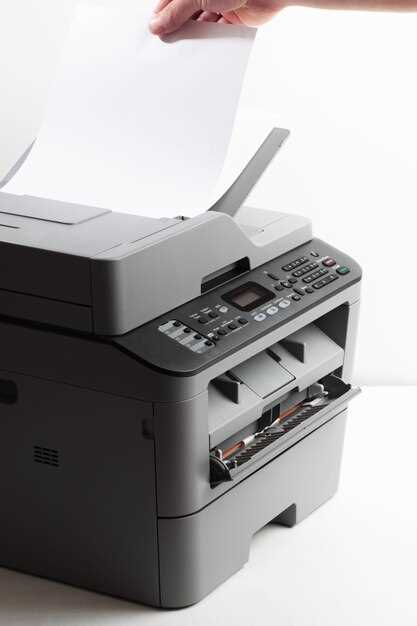
При возникновении проблемы с качеством печати убедитесь, что картриджи правильно установлены и не повреждены. Для улучшения цвета и четкости регулярно очищайте головки на панели управления или через программное обеспечение принтера.
Если принтер не реагирует на команды или не включаетс??, проверьте кабели подключения и перезагрузите устройство. Также убедитесь, что выбран правильный принтер по умолчанию в настройках компьютера.
Для устранения застревания бумаги аккуратно вытяните её, избегая разрыва. Перед этим отключите принтер от питания и удалите возможные засоры внутри, тщательно осмотрев механизмы подачи бумаги.
При сообщениях о недостатке чернил или отсутствии картриджа замените расходные материалы на совместимые или оригинальные запчасти, следя за правильной установкой.
Если при печати появляются полосы или пятна, попробуйте выполнить чистку головок через меню принтера. Для ускорения результата используйте автоматические циклы или ручную чистку при помощи мягкой ткани и изопропилового спирта.
Проблемы со связью Wi-Fi решаются повторной настройкой сети. Перезапустите маршрутизатор и принтер, подключите их заново, а также убедитесь, что в настройках нет блокировок или ограничений по IP-адресам.
При застревании в процессе сканирования или копирования проверьте, правильно ли разместили документы и не мешают ли загрязнения или повреждения сенсорных элементов. Очистите стекло и полосы сканера мягкой тканью.
Проблемы с медленной печатью возникают при использовании сложных документов или низкой скорости соединения. Попробуйте уменьшить качество печати или объединить задачи в один файл, чтобы снизить нагрузку на устройство.
Обзор пользовательских впечатлений о качестве печати и удобстве

Пользователи отмечают, что качество печати на Canon PIXMA MX310 стабильно радует насыщенностью цветов и четкостью деталей. Фото выглядят яркими и живыми, особенно на глянцевой бумаге. Тексты получаются четкими, что подходит для домашних документов и учебных проектов.
Что касается удобства использования, многие ценят интуитивно понятный интерфейс и быстрый запуск устройства. Автоматическая подача бумаги работает без задержек, а функция копирования легко управляется даже новичкам. Удобное расположение элементов управления позволяет быстро искать нужную настройку, что снижает время на работу с принтером.
Отзывы также подчеркивают, что визуальное качество сканов вселяет доверие, а запечатленные изображения сохраняют свои оттенки даже после длительного хранения. Размеры устройства делают его компактным и легко вписывающимся в домашний интерьер, а встроенные функции минимизируют необходимость постоянных настройке и обслуживания.
Советы по уходу и продлению срока службы устройства
Постоянно проверяйте уровень чернил и заменяйте картриджи по мере необходимости. Используйте только оригинальные расходные материалы, чтобы избежать засоров и повреждений внутри устройства.
Регулярно очищайте сопла и внутренние части принтера с помощью встроенных функций самотехнического обслуживания. Это поможет сохранить качество печати и снизить риск поломок.
Не оставляйте устройство включенным без необходимости – выключайте его, если он не используется. Это снизит нагрузку на электросеть и уменьшит износ компонентов.
Освобождайте лотки от папки и бумаги, когда не печатаете, чтобы избежать застреваний и сбоев при подаче носителя.
Периодически протирайте внешние поверхности мягкой влажной тканью, избегая попадания воды в механизмы, чтобы сохранить эстетический вид и предотвратить скопление пыли.
Используйте функцию регулярного обслуживания через меню устройства – это поможет поддерживать работу принтера оптимальной, уменьшая риск накопления загрязнений и забиваний системы.
Идеально размещайте устройство в хорошо вентилируемом месте вдали от прямых солнечных лучей и источников тепла. Такие условия помогают сохранить его внутренние компоненты в хорошем состоянии и снизить вероятность перегрева.
Лучшие сценарии использования и советы по экономии чернил
Используйте режим черновика при печати чертежей, чертежной документации или черновых версий документов. Этот режим сокращает расход чернил, сохраняя при этом достаточную читаемость для предварительной проверки.
Настройте параметры печати для цветных документов: выбирайте использование только нужных цветов или снижайте насыщенность цвета в настройках. Это поможет уменьшить расход цветных чернил без потери видимости важной информации.
Перед печатью проверьте предварительный просмотр документа. Удалите ненужные страницы, изображения или графику, чтобы избежать наполнения чернил в пустых или лишних областях.
Используйте функцию двусторонней печати, она позволяет снизить расход бумаги и уменьшить необходимость повторной печати, которая может привести к перерасходу чернил.
Обратите внимание на качество печати. Для черновых копий выбирайте низкое качество, а для финальных – повышайте до максимально четкого, чтобы избежать повторных попыток исправления ошибок и повторной печати.
Когда нужно распечатать большие объемы документов, разбивайте работу на меньшие партии и планируйте задачи в разное время. Это поможет контролировать расход чернил и избегать неожиданных затрат.
Используйте качественные оригинальные чернила, так как они обеспечивают более экономичный расход и лучше сохраняют качество печати, что снижает необходимость частой замены картриджей.
Периодически очищайте головки принтера и выполняйте тестовые страницы. Правильное обслуживание предотвращает засорение и неправильную работу, что экономит чернила и продлевает срок использования картриджей.


