 Автор:
 При выборе домашнего фото-принтера важно обратить внимание на удобство использования, качество печати и функциональные возможности. Epson Photo R270 идеально сочетает все эти критерии. Он быстро справляется с задачами по печати ярких и насыщенных фотографий, что делает его отличным выбором для любителей фотографии и домашних студий.
Благодаря применению современных технологий струйной печати, этот принтер демонстрирует отличное качество изображений с высокой детализацией и точной передачей цветов. Встроенная система цветопередачи и поддержка различных типов фотобумаг позволяют добиться профессиональных результатов без необходимости посещать студию.
Высокое качество и скорость печати делают Epson Photo R270 особенно популярным среди владельцев, ценящих и скорость, и превосходные визуальные эффекты. Встроенная функция автоснимка и возможность печати прямо с флешек сокращают время подготовки к съемке и позволяют устраивать мини-студию прямо у себя дома.
Описание технических возможностей и для кого предназначен
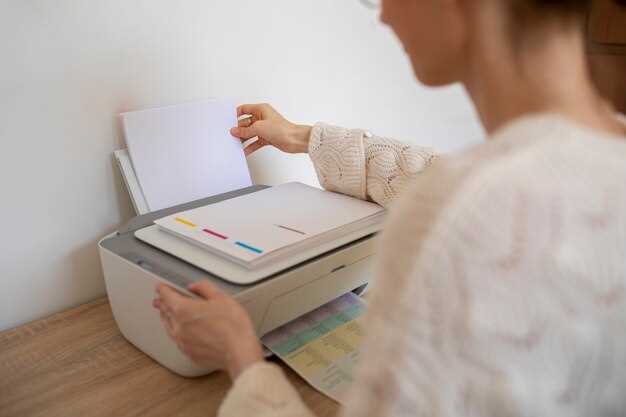
Модель Epson Photo R270 оборудована 6-цветной системой нагнетания красок, которая обеспечивает максимально насыщенные и точные цветовые переходы при печати фотографий разрешением до 5760×1440 точек на дюйм. Благодаря встроенному механизму автоспускания и возможности печати на различных типах бумаги, устройство отлично подходит для тех, кто хочет создавать профессиональные фотоснимки дома или в небольшом фотостудии.
Принтер поддерживает быстрое каучуковое высыхание красок, что позволяет сразу же обрабатывать напечатанные материалы без риска пятен и смазываний. Добавленная функция автоматической подачи бумаги и возможность работы с лотком на 120 листов активно облегчают процесс печати больших объемов изображений или фотокарточек.
Для владельцев, которые ценят качество и разнообразие форматов, модель предоставляет гибкое управление размером отпечатка – от стандартных фотокомплектов до больших постеров. Функция беспроводной связи и совместимость с Ethernet позволяют одним устройством одновременно пользоваться нескольким пользователям в домашней сети без проводных подключений.
Поддерживаемые форматы и разрешение печати
Рекомендуется использовать форматы изображений ISO JPEG, TIFF и PDF для получения оптимальных результатов. Эти форматы обеспечивают высокое качество и совместимость с большинством фотографий и графики. Перед началом печати рекомендуется проверить соответствие файла выбранному формату, чтобы избежать потери деталей или искажения цветов.
Итак, правильный выбор формата файла и настройки разрешения помогут добиться ярких и четких изображений, раскрывающих всю гамму цветов и деталей. Уделите особое внимание подготовке файлов перед отправкой на печать, чтобы ваш домашний принтер работал максимально эффективно и создавал действительно качественные снимки.
Интерфейсы подключения: USB и Wi-Fi
Рекомендуется подключать Epson Photo R270 через USB-кабель для максимально быстрой передачи изображений и стабильной работы. Этот порт обеспечивает надежное соединение, подходит для печати с компьютеров, расположенных рядом, без риска потери данных.
Для удобства печати с нескольких устройств и организации совместного использования стоит активировать Wi-Fi. Модуль поддерживает беспроводные подключения, позволяя программировать принтер через сеть, что удобно при работе в домашних условиях или небольшом офисе.
Настройка Wi-Fi odbyвается через встроенное меню, где достаточно выбрать сеть и ввести пароль. После этого устройство появляется в списке доступных устройств на любом подключенном компьютере или мобильном устройстве.
Обратите внимание, что для стабильной работы по Wi-Fi рекомендуется использование фиксированного IP-адреса в локальной сети или настройка DHCP, чтобы избежать проблем с подключением при перезагрузке роутера или принтера.
В целом, наличие обоих интерфейсов позволяет выбирать наиболее комфортный способ подключения в зависимости от ситуации. USB отлично подходит для быстрого обмена файлами, в то время как Wi-Fi дает свободу перемещения и меньше кабелей на рабочем месте.
Типы картриджей и система цветопередачи
Используйте оригинальные картриджи Epson, чтобы обеспечить стабильную цветопередачу и долгий срок службы устройства. R270 поддерживает отдельные картриджи для каждого цвета – черный, голубой, пурпурный, желтый, светло-голубой и светло-розовый. Такой подход позволяет менять только израсходованные цвета, что снижает расходы и ускоряет процесс обслуживания.
Цветопередача в этой модели достигается через использование системы микрокапель, которая обеспечивает высокую точность передачи оттенков, и встроенного механизма смешивания цветов. Это позволяет получать насыщенные и реалистичные фотографии без необходимости ручной коррекции цвета.
Для максимально точной цветопередачи рекомендуется калибровать принтер регулярно, используя специализированные профили. Это помогает снизить отклонения, связанные с разницей между оригинальными файлами и итоговым изображением.
При выборе картриджей уделяйте внимание их совместимости – использование поддельных или несертифицированных вариантов может привести к ухудшению качества и поломкам устройства. Идеально подходит использование фирменных продуктов Epson – они гарантируют качество и долговечность печати.
Обратите внимание, что при печати фотографий с высокой детализацией и насыщенностью цветов важно правильно выбрать режимы печати и профиль бумаги. Тогда цветопередача будет максимально реалистичной и яркой, а воспроизведение цветов – точным и насыщенным.
Допустимые размеры фотобумаг и их использование

Практические преимущества использования Epson Photo R270 для домашней фотосъемки

Используйте Epson Photo R270 для печати высококачественных фотографий без необходимости обращаться в профессиональные студии. Благодаря поддержке печати с разрешением до 5760 x 1440 точек на дюйм, изображения выглядят детализированными и насыщенными цветами.
Обеспечьте яркие и точные цвета, выбирая из множества вариантов типа бумаги, включая профессиональные фотопленки и художественную бумагу. Это помогает достичь нужного эффекта без дополнительных затрат.
Система двойных картриджей позволяет быстро заменять чернила без остановки работы, что экономит время и снижает риск ошибок при обслуживании принтера. Используйте отдельно картриджи с цветными и черными чернилами для минимизации затрат.
Печать напрямую с камеры через встроенный интерфейс PictBridge ускоряет процесс получения снимков, избавляя от необходимости использовать компьютер или дополнительные устройства.
Благодаря компактным размерам и удобной компоновке, Epson Photo R270 занимает мало места на домашней загруженной полке или в рабочем уголке. Это делает его идеальным решением для регулярной домашней фотопечати.
При использовании поддержки высококачественной фотобумаги достигаете насыщенных градиентов и мягких переходов, что особенно важно для портретных и пейзажных снимков.
Реализация автоматической подачи бумаги и простота настройки позволяют ускорить работу, особенно при выполнении серии печатных заказов для семьи или друзей.
Качество цветопередачи и детализация снимков
Чтобы добиться ярких и насыщенных цветов при печати фотографий, используйте цветовые профили, рекомендованные для Epson Photo R270. Разработанные специально для этого принтера, они обеспечивают более точное соответствие оригинальных изображений.
Параметры чернил значительно влияют на точность цветопередачи. В Epson Photo R270 установлены 6 цветных чернил, включая светлые оттенки, что помогает добиться плавных градиентов и насыщенных тонов. Регулярная очистка печатающей головки предотвращает смешение цветов и сохраняет их чистоту.
Для повышения детализации снимков рекомендуется выбрать разрешение в 720 точек на дюйм (dpi) или выше. Этот показатель обеспечивает четкое отображение мелких элементов и текстур, таких как волоски, шероховатости поверхности или мелкие детали в сложных сценах.
Оптимальным подходом является использование высококачественных фотобумаг. Они обеспечивают лучший отскок красителей и способствуют сохранению яркости цвета и остроты изображений на протяжении долгого времени.
| Параметр | Рекомендуемые значения |
|---|---|
| Количество чернил | 6 цветных чернил для богатых оттенков |
| Разрешение | от 720 dpi и выше |
| Тип бумаги | фотобумга высокого качества |
| Обработка изображений | использовать цветовые профили |
| Регулярная чистка | профилактическая очистка печатающей головки |
Скорость печати и настройка автоматической подачи
Для оптимизации процесса печати на Epson Photo R270 рекомендуется установить режим быстрой печати, который достигается через настройки драйвера принтера. Это уменьшит время обработки каждого изображения и ускорит выполнение множества заказов.
Максимальная скорость печати достигается при использовании режима высокого приоритета, что особенно полезно при печати серии фотографий. Важно убедиться, что режим автоматической подачи (Auto Sheet Feeder) активирован, чтобы избежать задержек при ручной подаче бумаги.
Для автоматической подачи выполните следующие шаги:
- Откройте драйвер принтера через панель управления компьютера.
- Перейдите в раздел настроек качества печати, выберите опцию ‘Быстрая печать’.
- Активируйте функцию автоматической подачи и укажите тип и формат бумаги, чтобы обеспечить равномерное питание листов.
- Настройте параметры подаваемой бумаги, установив оптимальную плотность и тип, что уменьшит риск зажевывания и ошибок при подаче.
Следите за чистотой роликов подачи и регулярно их очищайте, чтобы обеспечить стабильное функционирование автоматической подачи без задержек и забоев. Такая комбинация ускоренной печати и правильно настроенного механизма подачи позволит максимально эффективно использовать потенциал Epson Photo R270 в домашних условиях и при небольших объемах работы.
Экономия расходных материалов и управление затратами
Используйте режим черновой печати для черно-белых изображений и текстов. Это значительно сокращает расход чернил и снижает затраты на каждую страницу.
Настройте автоматическую очистку головок только при необходимости. Частая очистка увеличит потребление чернил и сотрет ваш бюджет.
Планируйте печать больших объемов фотоснимков в один сеанс, чтобы избежать частых запусков принтера. Такой подход помогает уменьшить потребление чернил и микроиздержки.
Используйте оригинальные картриджи и чернила, одобренные производителем, чтобы снизить возможность ошибок или преждевременного износа комплектующих.
| Тип расходных материалов | Рекомендуемое решение |
|---|---|
| Чернильные картриджи | Покупайте объемные версии или комплектующие с постоянной заправкой. Это снизит стоимость за страницу и уменьшит частоту замены. |
| Чернила | Используйте специальные чернила для фото, которые позволяют добиться высококачественной печати при меньшем расходе. |
| Многократная заправка | Обдумайте возможность заправки картриджей на проверенных сервисах. Это снизит затраты и даст больше контроля за расходом материалов. |
Поддерживайте чистоту матриц и каруселей подачи бумаги. Меньшее количество застрявших листов уменьшает риск повреждения расходных материалов и продлевает их срок службы.
Используйте автоматические настройки яркости и контрастности, чтобы добиться оптимальных результатов без излишнего расхода чернил и тонера.
Удобство эксплуатации и программное обеспечение
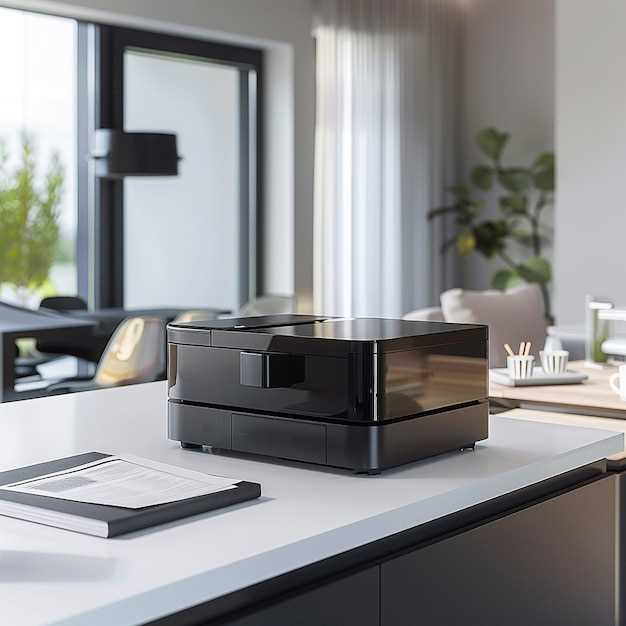
Подключение Epson Photo R270 происходит через USB или стандартное Wi-Fi, что позволяет легко интегрировать его в существующую домашнюю сеть без дополнительных сложностей. Само программное обеспечение устанавливается с компакт-диска или через официальный сайт, которое дружелюбно к пользователю и не требует особых навыков для запуска. В программе предусмотрены шаблоны для редактирования и предпросмотра фотографий, а также функции автоматической коррекции изображений.
Для печати можно выбрать между стандартным интерфейсом и расширенными настройками, что дает возможность точно регулировать качество, размер изображения и тип бумаги. Настраивать параметры можно прямо из программы или через встроенное меню принтера, которое интуитивно понятно и удобно расположено. Полностью поддерживается печать через мобильные устройства, для этого используется приложение Epson iPrint, которое позволяет запускать задания с планшета или смартфона без лишних усилий.
Обновление драйверов и программного обеспечения происходит автоматически или по запросу через официальный сайт, что помогает поддерживать работу принтера в актуальном состоянии. Встроенные средства диагностики помогают быстро обнаружить и устранить возможные неполадки без обращения в сервисный центр, а настройка сетевого подключения занимает минимум времени благодаря понятным инструкциям. Все эти элементы делают эксплуатацию Epson Photo R270 максимально комфортной, позволяя сосредоточиться на творческом процессе, а не на технических деталях.