Автор:
 Планируете приобрести недорогой, но одновременно функциональный принтер для дома или небольшой офиса? HP DeskJet 2050 предлагает баланс между ценой и возможностями, позволяя печатать, сканировать и копировать без лишних хлопот. Он оснащен технологией струйной печати, которая обеспечивает яркие и четкие изображения, а наличие встроенного сканера и копира расширяет его функционал.
Главная особенность модели – это возможность легко подключаться к компьютеру или ноутбуку через USB-кабель, что делает работу более быстрой и без лишних настроек. Несмотря на бюджетную ценовую категорию, устройство умеет справляться со стандартными задачами, обеспечивая стабильную работу на протяжении долгого времени.
Оснащённый энергоэффективной системой расхода чернил, HP DeskJet 2050 позволяет снизить затраты на печать без потери качества. Это особенно важно для пользователей, которые делают множество копий или печатают учебные материалы, листы и фотографии в пределах домашних или офисных задач. Продуманная конструкция делает его удобным в использовании и обслуживании, а небольшие габариты позволяют разместить устройство даже в ограниченных пространствах.
Технические характеристики и производительность HP DeskJet 2050

Рекомендуем выбрать этот принтер для небольших офисов или домашнего использования благодаря его скорости печати до 7.5 страниц в минуту для черно-белых документов и до 5.5 страниц в минуту для цветных. Максимальное разрешение печати достигает 4800?1200 точек на дюйм, что обеспечивает четкость изображений и текстов.
Объем лотка для бумаги составляет 60 страниц, что удобно для ежедневных задач, а поддержка форматов А4, А5, B5 способствует гибкости при работе с разными типами документов. Встроенный сканер позволяет оцифровывать изображения и документы с разрешением до 1200?1200 точек на дюйм, а функция копирования обеспечивает быстрое создание дополнительных экземпляров без подключения к ПК.
Устройство использует чернильные картриджи HP 680 серии, обеспечивающие стабильную работу и насыщенность цветов. Время замены картриджей примерно 500 страниц для черного и 300 страниц для цветных, что подходит для средней интенсивности использования.
Поддержка подключения через USB 2.0 гарантирует стабильную передачу данных и простое подключение к ПК и ноутбукам. Отсутствие Wi-Fi и Ethernet ограничивает возможность беспроводной печати, но для небольших задач это не создаст особых проблем. В целом, HP DeskJet 2050 сочетает достойные технические показатели с компактным дизайном, делая его выгодным выбором при необходимости получать качественные печатные и сканирующие возможности в домашних условиях.
Разрешение печати и качество изображений
Для получения четких и детализированных изображений оптимально использовать разрешение 1200 x 1200 dpi при печати документов и фотографий. Такой показатель помогает сохранить тонкие линии и насыщенность цветов, особенно при работе с графикой или изображениями высокого разрешения.
Печать фотографий без потери важных деталей достигается при использовании функции высокого разрешения, которая возможно в настройках драйвера принтера. Обратите внимание, что при повышении разрешения увеличивается расход чернил, поэтому рекомендуется балансировать между качеством и экономией.
| Настройки печати | Рекомендуемое разрешение | Особенности |
|---|---|---|
| Стандартное | 600 x 600 dpi | Удобно для текстовых документов, быстрое выполнение |
| Высокое | 1200 x 1200 dpi | Лучшее качество изображений и фотографий, требует больше чернил и времени |
Помимо высокого разрешения, убедитесь, что выбран правильный тип бумаги – глянцевая или фотобумага значительно улучшит цветопередачу и детализацию изображений. Также рекомендуется предварительно проверить настройки цветовой гаммы и цветопередачи, чтобы добиться максимально точного результата.
Скорость печати при черновой и финальной работе
Для черновых набросков рекомендуется использовать режим быстрого печатания, который обеспечивает скорость около 7 страниц в минуту. Такой режим помогает быстро воспроизвести объемные идеи без потери времени.
Финальная версия потребуется печатать в более высоком качестве, что снижает скорость до 4-5 страниц в минуту. Это обеспечивает четкость и аккуратность текста, особенно при подготовке важных документов.
Если объем работы большой, используйте функцию автоматического продолжения печати и предварительную проверку качества в настройках. Это снижает число ошибок и ускоряет процесс завершения заказа.
Следите за состоянием картриджей: при низком уровне чернил скорость печати может снизиться, а качество – ухудшиться. Регулярная замена или дозаправка помогает сохранять нужный темп работы.
При необходимости ускоренной печати для черновых черновиков рекомендуется использовать режим быстрого отпечатывания в настройках программного обеспечения принтера. Он позволяет значительно повысить скорость без потери качества на промежуточных этапах.
Возможности сканирования и копирования
Для качественного сканирования используйте разрешение минимум 300 точек на дюйм (dpi). Это обеспечивает четкое изображение без существенных искажений. В настройках выберите автоматическую коррекцию яркости и контраста для получения более естественного результата. Важно выбирать подходящий формат файла, например, PDF или JPEG, в зависимости от целей использования.
Используйте стандартный или расширенный режим сканирования для получения более детализированного снимка сложных изображений. Для повышения скорости работы активируйте функцию предварительного просмотра, чтобы выбрать нужную область перед началом основного сканирования или копирования. Параметры автоматического исправления и стекания создают аккуратные копии с минимальными потерями качества.
Встроенные функции позволяют быстро выполнять повторное сканирование или копирование с сохранением настроек по умолчанию, что ускоряет процесс при регулярной работе. Надежные детали, такие как механизм подачи бумаги и проверка состояния картриджей, поддерживают стабильную работу в режиме высокого объема.
Емкости и типы картриджей

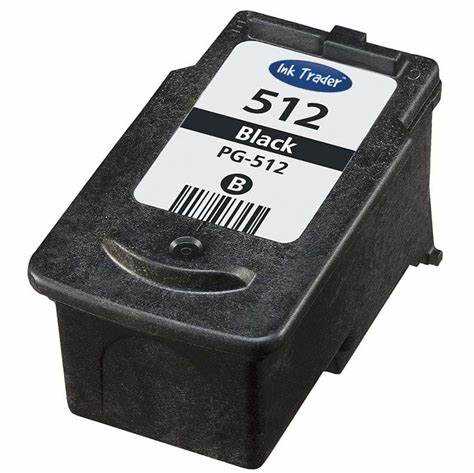
Для HP DeskJet 2050 используются два вида картриджей: струйные и совместимые с ним. Обратите внимание, что оригинальные картриджи содержат до 300 страниц для чёрного цвета и около 165 страниц для цветных оттенков при стандартной нагрузке. Для более экономичной печати выбирайте совместимые или восстановленные картриджи, которые легко найти на рынке.
Обычно в принтере применяют картриджи серии HP 61, которые бывают в двух исполнениях: черный и цветной. Черный картридж HP 61 способен напечатать до 180 страниц, а цветной – примерно 165. Можно также использовать картриджи с увеличенной емкостью, обозначенные как XL или High Yield, что позволяет напечатать в два раза больше страниц за один запуск.
Важным моментом является выбор типа картриджа: стандартный или увеличенной емкости. Используйте картриджи с большой емкостью при регулярной печати, чтобы снизить расходы и сократить количество замен. Однако перед покупкой убедитесь, что выбранная модель совместима с моделью вашего принтера.
Также стоит обратить внимание на возможность использования многоразовых или заправляемых картриджей. Они помогают снизить затраты на печать и сохраняют качество изображения. В случае заправки старайтесь выбирать качественные растворы, чтобы не повредить механизм печатающей головки.
Практичное использование и уникальные функции HP DeskJet 2050

Используйте режим быстрого печати для односторонних документов, чтобы сократить время на запуск и повысить общую производительность.
Функция автоматической подачи бумаги помогает избегать застреваний и обеспечивает равномерную подачу листов, что особенно важно при большом объеме работы.
Подключение через USB обеспечивает стабильное соединение без задержек, идеально подходит для офиса или домашнего использования без необходимости в сети Wi-Fi.
Режим черновой печати позволяет экономить чернила и увеличивать скорость работы при необходимости подготовить наброски или черновики без потери качества.
Благодаря встроенной функции копирования, можно легко создавать копии документов или фотографий, при этом регулировка увеличения и уменьшения выполняется прямо на панели управления.
Используйте функцию автоматической двусторонней печати для снижения расхода бумаги и ускорения рабочего процесса при подготовке отчетов или учебных материалов.
Легкая настройка и быстрая инициализация делают устройство подходящим для пользователей с минимальным опытом работы с техникой, что позволяет сразу приступить к выполнению задач.
Маленький размер делает HP DeskJet 2050 удобным для размещения в небольших рабочих или домашних пространствах, при этом он сохраняет все основные возможности для полноценного использования.
Интеграция с приложением HP Smart позволяет управлять устройством через смартфон или планшет, осуществлять контроль уровня чернил и получать уведомления о необходимости замены расходных материалов.
Подключение к устройствам: USB и беспроводные технологии
Для быстрого и надежного подключения используйте кабель USB с разъемом типа B и портом USB 2.0 или выше. Просто подключите кабель к принтеру и компьютеру, после чего устройство автоматически обнаружится и установит необходимые драйверы.
Поддержка беспроводных технологий позволяет работать без проводов. Для этого активируйте Wi-Fi на принтере, следуя инструкциям меню устройства, и подключите его к вашей сети через встроенный интерфейс. После этого найдете принтер в списке устройств на компьютере или мобильном устройстве и установите связь.
При использовании Wi-Fi убедитесь, что оба устройства подключены к одной сети. Для начала установки можно воспользоваться функцией WPS – достаточно нажать кнопку на маршрутизаторе и на принтере, если поддержка есть. Это быстрое решение, исключающее необходимость ввода пароля вручную.
Обновление прошивки принтера и установка последних драйверов с сайта производителя обеспечат стабильную работу и улучшенную совместимость с различными операционными системами и устройствами. Также убедитесь, что ваше устройство обновлено для поддержки современных беспроводных протоколов.
Если есть возможность, используйте мобильное приложение HP для настройки и управления принтером через смартфон или планшет. Это упрощает отправку документов и контроль состояния устройства, не прибегая к сложным проводным соединениям.
Экономия ресурсов и расходных материалов

Настройте режим экономии чернил через встроенные настройки принтера. Это снижает расходинг чернил примерно на 20-30%, что особенно заметно при выполнении черновых копий и черновых документов.
Используйте режим драфта при печати черновых документов – он позволяет значительно уменьшить использование чернил без заметной потери читаемости для большинства текстов.
Для увеличения ресурса картриджей выбирайте автоматическую подачу секундных принтерных настроек. Это помогает предотвратить чрезмерное расходование чернил и уменьшить вероятность заправочных ошибок.
Обращайте внимание на качество бумаги: использование менее тонкой или недорогой бумаги может уменьшить износ печатающей головки и продлить срок службы расходных материалов.
Регулярно проводите чистку печатающей головки по инструкции. Чистая головка расходует чернила более ровно и равномерно, что сокращает необходимость замены картриджей из-за засоров или неравномерной прокраски.
Обновляйте драйверы устройства без лишних затрат, поскольку новые версии программного обеспечения часто оптимизируют использование чернил и снижают их расход на стандартных задачах.
Проследить за статусом и управлять задачами через софт

Для отслеживания текущего состояния работы принтера HP DeskJet 2050 и управления задачами используйте встроенное программное обеспечение HP или совместимые приложения. После установки драйверов подключите устройство к компьютеру и откройте рабочее окно софта. Там вы увидите панель с информацией о текущем статусе – например, наличие бумаги, уровень чернил или ошибки.
Активно используйте разделы для приоритизации печати, отмены или повторного запуска задач. Нажмите кнопку «Отмена» для прерывания очередных печатных заданий, чтобы быстро реагировать на изменяющиеся условия работы. Удобные уведомления на экране сообщат о закрытых заправках или сбоях, позволяя моментально принять меры.
Обратите внимание на разделы с настройками качества печати и цветового режима, чтобы адаптировать параметры под текущие задачи. Меняйте режимы с помощью простых переключателей внутри программы, добиваясь оптимального результата по скорости и качеству.
Дополнительно, некоторые версии софта позволяют сохранять профили для различных типо документов или фотографий. При повторных заданиях программа автоматически применяет ранее выбранные параметры, обеспечивая стабильность и скорость работы.
Используйте функции логирования задач – это поможет анализировать, сколько времени занимает каждая операция, и выявлять узкие места. Интуитивно понятные интерфейсы делают контроль за процесами простым и быстрым, что особенно удобно при работе с большим объемом печати.
Особенности эксплуатации и техническое обслуживание
Регулярно проверяйте уровень чернил и своевременно заказывайте пополнения, чтобы избежать застревания бумаги или снижения качества печати. Используйте только рекомендуемый тип бумаги, избегая слишком толстых или влажных материалов, что уменьшит риск застреваний и повреждений механизмов.
Очистку внутренних элементов, таких как ролики и каретка, проводите не реже одного раза в месяц с помощью мягкой ткани и специального очистителя для техники. Не допускайте попадания жидкости на электронные компоненты, чтобы избежать коротких замыканий и выхода оборудования из строя.
Проверяйте состояние кабелей и соединений, избегая перегибов и разрывов изоляции. В случае обнаружения повреждений замените их самостоятельно или обратитесь в сервисный центр, чтобы не допустить осложнений в работе.
Настраивайте принтер через меню или программное обеспечение, следите за обновлениями драйверов и прошивки, чтобы устройство всегда работало максимально стабильно и быстро реагировало на команды. Используйте функцию калибровки для поддержания точности печати и лучшего качества изображений.
Храните устройство в сухом, защищённом от пыли месте, избегая резких перепадов температуры и воздействия влаги. Это поможет сохранить его работоспособность и продлить срок службы как механических, так и электронных компонентов.