
 Автор:
 Этот принтер отлично подойдет для тех, кому важна доступная цена и надежная работа без лишних хлопот. Он сочетает в себе простоту эксплуатации и хорошие технические характеристики, что делает его оптимальным выбором для домашних и небольших офисных задач.
Благодаря высокому разрешению печати и скорости до 20 страниц в минуту, устройство позволяет быстро получать яркие и четкие копии документов. Встроенная функция копирования и сканирования расширяет возможности устройства, позволяя полноценно использовать его в различных сценариях.
Обратите внимание на его компактные размеры и возможность подключения через USB, что способствует удобству установки и эксплуатации. Важным достоинством становится и экономичный расход чернил, что снижает затраты на долгосрочную работу. Всё это делает HP DeskJet Advantage 2520hc привлекательным вариантом для тех, кто ищет баланс между ценой и функционалом.
Ключевые особенности и технические параметры HP DeskJet Advantage 2520hc
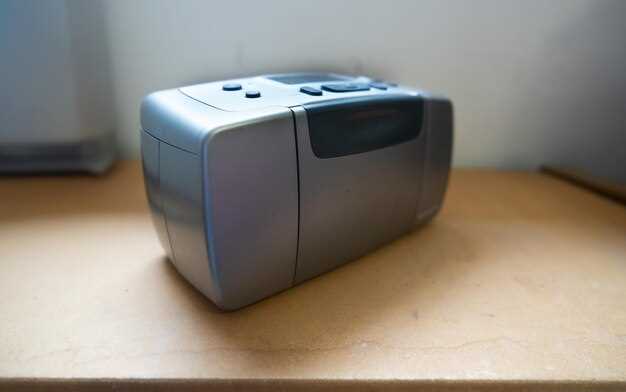
Обратите внимание на объем печати – максимум 300 страниц в месяц, что подходит для небольшого офиса или домашнего использования. Скорость печати достигает 8 страниц в минуту для черно-белых документов и 5 страниц в минуту для цветных, что позволяет быстро справляться с ежедневными задачами. Разрешение печати составляет 1200 dpi, обеспечивая четкое и детальное изображение на бумаге.
Технический формат поддерживаемых носителей включает стандартный А4 и более мелкие форматы, что расширяет возможности при создании буклетов или визитных карточек. Максимальный размер печати составляет 216 х 356 мм, что удобно для различных типов документов.
Объем встроенного картриджа позволяет напечатать до 150 страниц, а в комплект входят фильтры для подачи бумаги и механизм для автоматической подачи, что обеспечивает стабильную и бесперебойную работу. Устройство поддерживает подключение через USB 2.0, что гарантирует быструю передачу данных и простое соединение с компьютером.
Количество отверстий для подачи бумаги – 100 листов, что удобно для офисной работы без необходимости частой перезарядки. Размер устройства составляет 410 x 304 x 163 мм, что позволяет разместить его на небольшом рабочем месте без проблем. Вес – около 4 кг, его легко переносить или перемещать по офису.
Комплектация включает драйверы для Windows и Mac, что обеспечивает совместимость практически с любой современной операционной системой. Дополнительные характеристики – низкое энергопотребление и возможность автоматической отключения, что помогает снизить расходы и сделать устройство более экологичным.
Рекомендуется использовать разрешение 600 точек на дюйм (dpi) для получения четких и насыщенных изображений.
Минимальное разрешение 300 dpi подходит для текста и документов с графикой, обеспечивая хорошую читаемость и детализацию.
При необходимости печати фотографий или изображений с тонкими мелкими деталями выбирайте полный режим 1200 dpi, чтобы добиться максимальной четкости и яркости цветов.
Для черно-белых документов достаточно использовать разрешение 300 dpi, что ускорит процесс и сэкономит ресурсы без потери качества.
Типы поддерживаемых картриджей и расходные материалы
HP DeskJet Advantage 2520hc использует только оригинальные картриджи серии HP 678, что гарантирует стабильное качество печати и надежную работу устройства. В частности, доступны следующие типы картриджей:
- Чернильный картридж HP 678 Black – подходит для печати больших объемов документов и обеспечивает насыщенные черные оттенки. Эффективно отображает текст и линий, делая документы читаемыми и четкими.
- Цветной картридж HP 678 Tri-color – включает три цвета (голубой, пурпурный, желтый), что позволяет полностью воспроизводить цветные изображения и графику. Лучше заменить его, когда цветовые оттенки начинают бледнеть или исчезать.
Использование оригинальных расходных материалов значительно увеличивает срок службы принтера и сохраняет качество печати. Качество заменяемых картриджей можно определить по наличию фирменной маркировки и упаковки производителя, что предотвращает возможные сбои в работе оборудования и обеспечивает стабильную яркость изображений.
Также рекомендуется периодически очищать печатную головку и использовать совместимые средства для профилактики засоров и ухудшения качества печати. Оригинальные расходные материалы в большинстве случаев сопровождаются инструкциями по установке и обслуживанию, что упрощает обслуживание принтера и помогает избежать нежелательных поломок.
Скорость печати: что показывает в реальных условиях
Чтобы получить реальные показатели скорости печати на HP DeskJet Advantage 2520hc, важно учитывать особенности использования. Производитель указывает теоретические значения – около 10 страниц в минуту для черно-белых документов и около 7 страниц – для цветных. Однако в практике эти показатели могут немного отличаться.
Факторы, влияющие на скорость, включают тип документа, объем текста или изображений, а также качество печати. Например, для монохромных текстовых документов с высоким разрешением скорость обычно остается близкой к заявленной, так как такие задания менее требовательны к времени обработки данных.
Цветная печать часто замедляется за счет обработки цветных картинок и сложных графических элементов. В среднем, при печати ярких изображений или графиков, скорость снижается до 4–5 страниц в минуту. При этом, изменение настроек качества – на более низкое или высокое – прямо влияет на скорость: снижение качества ускоряет процесс, а его повышение – замедляет.
Реальные показатели также зависят от состояния картриджей и наличия буфера принтера. Хорошо заправленный и чистый картридж обеспечивает более плавную работу и стабильное время печати. Дополнительным фактором выступает выбранное программное обеспечение или драйвер – неправильные настройки могут снизить фактическую скорость.
Для более точных результатов рекомендуется проводить тестовые печати с типовыми документами, которые вы чаще всего используете. Это поможет понять, какая скорость реально достигается в ваше рабочее время, и устраивать рабочие циклы под реальную производительность устройства.
Поддерживаемые форматы документов и бумаг
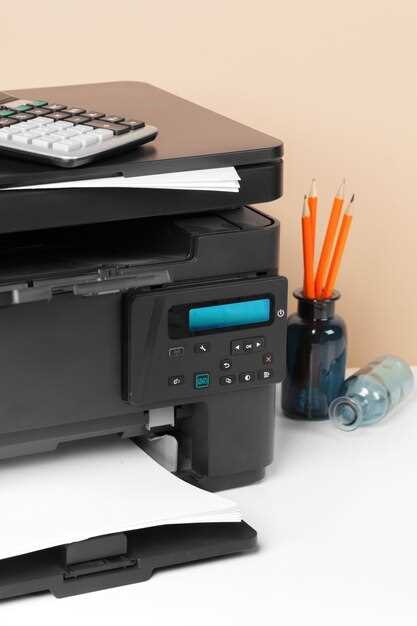
HP DeskJet Advantage 2520hc рассчитан на работу с широким спектром форматов документов и бумаг. Он без проблем обрабатывает форматы A4, Letter, Legal, A5 и B5, что позволяет реализовать разнообразные офисные задачи. Для печати презентаций, отчетов и писем лучше выбирать формат A4 или Letter, так как это наиболее часто используемые размеры.
При работе с бумагой рекомендуется использовать стандартную плотность 75-80 г/м?, однако устройство также справляется с плотной бумагой до 105 г/м?, что удобно для цветных и высококачественных изображений. Для фотопечати подходят фотобумага формата A4 и 10×15 см, которую легко заправить в специальное отделение. Это обеспечивает яркие цвета и четкость изображений.
Допустимы также специальные бумаги для этикеток, карманных карточек и визиток. Их использование расширяет возможности устройства для креативных проектов и маркетинговых материалов. При использовании нестандартных форматов важно соблюдать рекомендации по заправке и избегать подачи слишком толстых или ворсистых материалов для предотвращения засоров.
Энергопотребление и режимы экономии
Для сокращения затрат электроэнергии используйте автоматический режим ожидания, отключающего принтер через 10-15 минут бездействия. Этот режим снижает потребление до 1-2 ватт, что заметно уменьшает расходы при длительных перерывах в работе.
Активируйте функцию двухстадийной экономии чернил и энергии, доступную в настройках драйвера. Она уменьшает интенсивность нагрева и расход тонера, позволяя сохранять ресурсы при частой печати мелких документов.
Используйте функцию двусторонней печати, которая оптимизирует расход бумаги и одновременно снижает энергообеспечение за счет меньших циклов механического движения. Это не только экономит ресурсы, но и ускоряет выполнение типовых задач.
Дополнительно, установите низкопотребляющий режим при низком заряде чернил. В этой конфигурации принтер автоматически сокращает скорость печати и уменьшает нагрев элементов, что ведет к меньшему потреблению энергии.
Ошибки и сервисные циклы принтера стимулируют снижение работы устройства в случае накопленных проблем, что может снизить общий расход энергии за счет уменьшения неэффективных циклов печати. Регулярное обслуживание и чистка помогают поддерживать оптимальное энергопотребление.
Подключение к ПК и мобильным устройствам: возможности и ограничения
Модуль Wi-Fi Direct позволяет обеспечить беспроводное подключение без необходимости подключать принтер к сети через роутер. Просто активируйте соответствующую функцию на устройстве и установите соединение через настройки Wi-Fi на ПК или мобильных устройствах. В результате появляется возможность печати с разных гаджетов без сложных настроек сети.
При использовании мобильных приложений HP Smart или аналогичных происходит автоматическая синхронизация принтера, но при этом необходимо удостовериться, что устройства находятся в одной Wi-Fi сети или подключены через Wi-Fi Direct. Ограничения возникают при слабом сигнале или несовпадении протоколов связи, что иногда ведет к задержкам или ошибкам соединения.
Bluetooth-подключение, хотя и заявлено, реализовано по остаточному принципу и требует более аккуратной настройки. В большинстве случаев его использование сопровождается ограничениями по дальности и стабильности передачи данных. В случае использования мобильных устройств, чаще приходится прибегать к Wi-Fi или USB.
Отсутствие поддержки облачных сервисов или Wi-Fi сети без роутера ограничивает варианты работы с устройствами, находящимися вне домашней или офисной зоны Wi-Fi. Вопросы совместимости могут возникнуть при использовании банковских или корпоративных сетей, требующих специальных настроек безопасности или VPN.
Практические преимущества и нюансы эксплуатации HP DeskJet Advantage 2520hc

Для обеспечения стабильной работы устройства регулярно очищайте каретки и проверяйте уровень чернил, чтобы избежать застреваний и пятен на печати. Правильное хранение картриджей при низких температурах и влажности обеспечивает их долговечность. Использование оригинальных чернил помогает минимизировать засоры и сохранить качество отпечатков.
При возникновении проблем с прокладкой бумаги избегайте чрезмерного натяжения лотка и используйте только рекомендованный тип бумаги. Поддерживайте чистоту роликов подачи, чтобы устранить заедания и снизить риск повреждения механизма. Регулярное обновление драйверов через официальную поддержку HP помогает предотвращать сбои и повышает совместимость с актуальными ОС.
| Рекомендации | Действия |
|---|---|
| Очистка печатающей головки | Запускайте процедуру через программное обеспечение принтера каждые 50-100 страниц или при появлении полос и размытых изображений. |
| Использование оригинальных расходных материалов | Закупайте только оригинальные картриджи HP для предотвращения засираний и сохранения яркости цветов. |
| Регулярное обслуживание | Проводите периодическую чистку роликов и механизмов подачи бумаги, особенно при длительном использовании или при изменении условий хранения. |
| Настройка печати | Перед крупной частью документа выберите настройки по качеству и виду бумаги, чтобы снизить расход чернил и повысить качество итогового изображения. |
| Плановая замена расходных материалов | Отслеживайте остаток чернил и своевременно меняйте картриджи, чтобы избежать длительных простоев и снижения качества печати. |
Обеспечение бесперебойной работы в офисных условиях
Установите автоматическое отключение принтера при завершении работы для предотвращения перегрева и сбоев. Это поможет сохранить исправность оборудования и продлить его срок службы.
Обеспечьте наличие достаточного запаса расходных материалов, таких как чернила и бумага. Регулярное пополнение уменьшит риск простоев и ускорит выполнение задач.
Разместите принтер в свободном месте с хорошей вентиляцией, чтобы избежать перегрева элементов и поддерживать его работоспособность во время интенсивных нагрузок.
Производите регулярное техническое обслуживание в соответствии с инструкциями производителя. Очистка сопел, проверка картриджей и замена изношенных деталей снизят вероятность неожиданных поломок.
Обучите сотрудников правильным техникам использования принтера: избегайте перевозки с включенным оборудованием, не допускайте перегрузки лотка для бумаги и работайте только с совместимыми материалами.
Используйте резервное питание или источник бесперебойного питания (ИБП), чтобы предотвратить сбои при отключении электросети. Это особенно важно в условиях постоянных перепадов напряжения.
Настройте мониторинг состояния принтера через программное обеспечение – так вы сможете оперативно реагировать на возможные неисправности и своевременно выполнять профилактику.
Обслуживание, замена расходных материалов и их стоимость
Для поддержания принтера HP DeskJet Advantage 2520hc в рабочем состоянии рекомендуется регулярно очищать картридж и его контакты с помощью мягкой ткани и изопропилового спирта. Это поможет избежать проблем с качеством печати и продлить срок службы комплектующих.
Замена картриджей осуществляется быстро и без дополнительных инструментов. После появления сообщения о низком уровне краски замените чернильный картридж на новый, предварительно отключив принтер от сети и аккуратно извлекая старый модуль. Новые картриджи поставляются в упаковке по цене 800–1000 рублей за штуку, в зависимости от магазина и региона.
Для экономии расходов используйте оригинальные расходные материалы или проверенные аналоги, которые обеспечивают стабильное качество печати. В среднем, один цветной или чернильный картридж хватает на 150–200 страниц при стандартном объеме печати. Не забывайте ориентироваться на уровень расхода через встроенную панель управления.
Очистка печатающей головки выполняется автоматически через меню принтера или вручную, если наблюдается подтекание или потеря яркости цветов. Такой уход позволяет снизить затраты на ремонт и замены, а также сохраняет качество печати без частых обращений в сервисные центры.
Совместимость с различными операционными системами
Для корректной работы HP DeskJet Advantage 2520hc потребуется установка драйверов, совместимых с вашей операционной системой. Он поддерживает Windows начиная с Windows 7, Windows 8, Windows 10 и последних версий, обеспечивая стабильное подключение и работу через USB или сетевое соединение.
На устройствах с macOS принтер функционирует без дополнительных настроек при использовании встроенных драйверов, предлагаемых Apple. Для получения максимальной совместимости рекомендуется скачивать драйверы с официального сайта HP или пользоваться автоматической установкой через системное обновление.
Если вы используете Linux, HP DeskJet 2520hc может работать через стандартные драйверы CUPS. В этом случае потребуется выбрать принтер из списка поддерживаемых устройств и установить драйверы по умолчанию для аналогичных моделей HP, что обеспечивает нормальную работу печати.
При подключении через сетевой интерфейс убедитесь, что драйверы поддерживают протокол IPP или HP JetDirect, что позволяет использовать принтер на различных операционных системах без особых усилий. В случае возникновения проблем с распознаванием устройства, помогает переустановка драйверов или обновление их до последних версий на сайте HP.
Функции сканера и копира в модели

Модель HP DeskJet Advantage 2520hc оснащена функциями сканера и копира, которые позволяют значительно расширить её функциональность. Для начала, качество сканирования достигает 1200 точек на дюйм, что обеспечивает четкий и точный оцифровку документов и изображений. Это удобно при работе с важными бумагами или фотографиями, требующими высокой детализации.
Автоматическое определение размера документа и возможность предварительного просмотра перед сохранением позволяют минимизировать ошибки и ускорить рабочий процесс. Встроенная функция копирования поддерживает увеличение и уменьшение масштаба от 25% до 400%, что дает возможность быстро подготовить копию нужного размера без использования дополнительного ПО.
Копир способен выполнять одновременное копирование до 20 страниц за минуту, а время выхода первой копии составляет примерно 10 секунд. Наличие опции двустороннего копирования помогает экономить бумагу и ускоряет выполнение задач. Также предусмотрена настройка уровня насыщенности и яркости для достижения оптимального результата без необходимости подключать устройство к компьютеру.
| Функции | Характеристики | Преимущества |
|---|---|---|
| Сканирование | Разрешение 1200 dpi, автоматическое определение размера, предварительный просмотр | Высокое качество, точность и быстрая подготовка файлов |
| Копирование | Увеличение/уменьшение 25-400%, двухстороннее копирование, скорость 20 страниц/мин | Быстрые и качественные копии, экономия бумаги, настройка яркости и насыщенности |
Обладая этими функциями, модель HP DeskJet Advantage 2520hc становится удобным инструментом как для домашних, так и для небольших офисных задач, позволяя выполнять сканирование и копирование быстро и с высоким уровнем качества.
Плюсы и минусы в использовании: отзыв пользователей и экспертов
Пользователи отмечают, что головная особенность HP DeskJet Advantage 2520hc – простота в обслуживании и невысокие расходы на печать. Многие ценят возможность легко заменять картриджи и минимальное обслуживание, что делает устройство привлекательным для небольших офисов и домашних рабочих мест.
Эксперты положительно оценивают качество печати на цветных и черно-белых страницах, особенно при использовании оригинальных чернил. Также отмечается стабильная работа устройства при длительном использовании и низкая вероятность поломок при правильной эксплуатации.
Однако, есть и недостатки, которые возникают у пользователей. Среди них – ограниченный функционал без поддержки беспроводной печати или сетевых подключений. В сравнении с моделью, оснащённой Wi-Fi, DeskJet 2520hc выигрывает в стоимости и простоте, но уступает в удобстве для командного использования.
| Плюсы | Минусы |
|---|---|
| Доступная цена на устройство и оригинальные расходные материалы | Отсутствие беспроводной связи и сетевых функций |
| Простое обслуживание и замена картриджей | Ограниченный набор функций без автоматической подачи бумаги |
| Высокое качество цветной и черной печати при правильном использовании | Медленная скорость печати, особенно при большом объёме |
| Компактный дизайн, легко вписывающийся в рабочие пространства | Ограничения по объему печати без замены картриджа |
| Доступность для домашнего использования и небольших офисов | Нет поддержки мобильной печати через приложение или Wi-Fi Direct |
Отзывы показывают, что для пользователей, которым важна простота и экономия, эта модель обеспечивает хороший баланс стоимости и качества. Однако, тех, кто ищет расширенные функции и мобильность, лучше рассматривать более современные решения с поддержкой беспроводных соединений.


