Автор:
 Если вам нужен надежный и производительный принтер для офиса, модели LaserJet M4555 MFP станет отличным выбором. Объединив высокую скорость печати, сканирования и копирования, она обеспечивает бесперебойную работу даже при интенсивных нагрузках.
Преимущество этой техники – её универсальность. Встроенные функции позволяют обрабатывать не только стандартные документы, но и сложные многостраничные проекты, а дополнительные возможности расширения делают устройство адаптированным к разным бизнес-потребностям.
Эффективная работа M4555 MFP зависит от таких ключевых характеристик, как поддержка объемных печатных задач с высоким качеством и минимальной задержкой. В этом обзоре мы подробно расскажем о технических параметрах, эксплуатации и преимуществах этого многофункционального лазерного устройства.
Особенности и технические характеристики LaserJet M4555 MFP
Рекомендуется обратить внимание на высокую скорость печати – до 45 страниц в минуту, что значительно ускоряет выполнение больших объемов заданий. За один цикл выпускается до 320 тысяч страниц, что подходит для интенсивной офисной эксплуатации. Встроенная память объемом 640 МБ обеспечивает плавную работу с несколькими задачами одновременно, а расширяемость до 640 МБ позволяет повысить производительность при необходимости.
Встроенный сканер и копировальные функции реализуются через многофункциональную систему, которая позволяет сканировать документы с разрешением до 600 х 600 точек на дюйм. Поддержка автоматической двусторонней печати помогает снизить расход бумаги и сделать процессы более экологичными. Встроенный сетевой интерфейс Ethernet и опциональные подключения через Wi-Fi позволяют легко интегрировать устройство в корпоративную сеть и управлять им дистанционно.
Разрешение печати достигает 1200 х 1200 точек на дюйм, что обеспечивает четкую и профессиональную картинку для отчетов и презентаций. Надежная система подачи бумаги с емкостью до 1100 листов предотвращает задержки при больших объемах печати и минимизирует необходимость частой заправки. Стандартные возможности подключения – USB и Ethernet – дополняются функциями автоматической сортировки и Stapling, что ускоряет обработку множественных экземпляров.
Компактный дизайн и удобное управление через панель с ЖК-дисплеем позволяют легко настраивать параметры и контролировать статус устройства. Использование качественных расходных материалов, таких как картриджи на 20 тысяч страниц, помогает снизить операционные расходы и обеспечивает стабильную работу на протяжении долгого времени. Все эти особенности делают LaserJet M4555 MFP надежным помощником для передачи больших объемов документов с высоким качеством.
Разрешение печати и качество изображений
Рекомендуется устанавливать максимально возможное разрешение печати для получения четких и детализированных изображений. LaserJet M4555 MFP поддерживает разрешение до 1200 x 1200 точек на дюйм, что идеально подходит для отчетов с графиками, фото и презентаций.
Для текстовых документов достаточно разрешения 600 x 600 точек на дюйм: такой уровень обеспечивает читаемость и экономию чернил или тонера. Высокое разрешение позволяет избежать размытости линий и уменьшить пикселизацию при увеличении изображений.
Настройка качества изображения осуществляется через параметры драйвера принтера, где можно выбрать режимы: «Черновик», «Стандартное» или «Высокое». Для внутренних документов и рабочих черновиков подойдет «Черновик», а для финальной продукции – «Высокое». Конкретные параметры влияют на скорость и качество печати.
Оптическое разрешение сканера в МФУ достигает 1200 dpi, что позволяет получить качественные цифровые копии и сканы фотографий или документов с мелкими деталями. При сохранении изображений для печати рекомендуется использовать наиболее высокое качество, чтобы избежать потери деталей при переработке и последующей обработке.
При подготовке изображений для печати рекомендуется использовать файлы в формате TIFF или высокого разрешения JPEG без сжатия, чтобы сохранить качество. Более низкое разрешение или сильное сжатие сжат дрянные мелкие детали при увеличении.
Настало время выбрать оптимальный баланс между разрешением и скоростью печати, учитывая задачу, материал и требования к финальному виду. Правильная настройка обеспечит точность цветопередачи, четкость деталей и общее качество продукции.
Скорость печати и сканирования
Что касается сканирования, M4555 MFP демонстрирует скорость около 45 страниц в минуту при использовании файла в формате тетрабайт. Это значительно ускоряет перевод физических документов в цифровой формат, особенно при сканировании больших объемов за один проход. Благодаря автоматической подаче документов (ADF) можно одновременно сканировать до 50 листов, что сокращает время выполнения разноплановых задач.
Лучшие результаты достигаются при использовании протоколов подключения, поддерживающих скоростную передачу данных. Для больших офисов подключение по сети Gigabit Ethernet позволяет максимально задействовать возможности устройства без сдерживающих факторов. Время ожидания после отправки задачи на печать или сканирование составляет менее 10 секунд, что особенно важно при интенсивных рабочих циклах.
Если нужна быстрая обработка больших объемов документов, стоит подумать о комплекте дополнительных лотков и расширенной памяти, что даст возможность не только повысить скорость, но и обеспечить бесперебойное выполнение заданий. Итак, этот аппарат идеально подойдет для тех, кто ценит оперативность и не хочет стоять в очереди за очередной развернутой бумагой или файлом.
Объем обслуживаемых бумажных лотков и емкость лотков
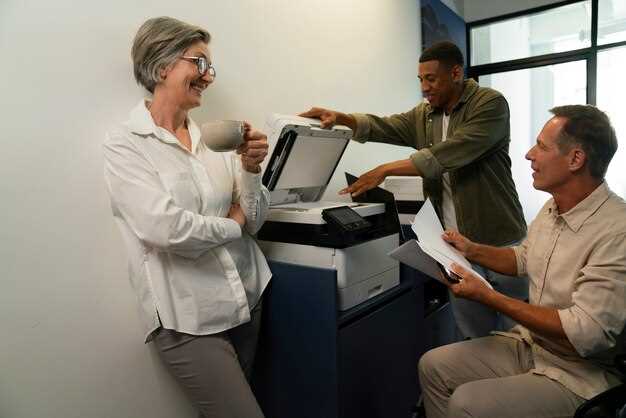
Второй лоток на 500 листов можно задействовать для более специфических задач, например, черновиков или специальных материалов. Третий, на 800 листов, обеспечивает длительную работу и подходит для офисов с высоким оборотом документов.
| Лоток | Объем, листов | Использование |
|---|---|---|
| Основной | 500 | Регулярные задания, ежедневная печать |
| Дополнительный | 500 | Резервные задания, бумаги разных типов |
| Большой лоток | 800 | Долгие сессии печати, большие проекты |
Распределение нагрузки по диапазону лотков помогает снизить время простоя и облегчает управление печатным процессом. Интеграция дополнительных лотков даёт возможность одновременно работать с разными видами бумаги и быстро переключаться между задачами.
Поддерживаемые форматы и виды носителей
Модель LaserJet M4555 MFP поддерживает широкий спектр форматов бумаги, что делает её универсальным инструментом для офиса. Вы можете использовать стандартные форматы A4 и Letter, а также более крупные’ или меньшие размеры, такие как A3, Statement, Executive и Custom. В случае необходимости печати на нестандартных носителях убедитесь, что размеры и толщина бумаги соответствуют рекомендациям производителя, чтобы избежать застреваний и обеспечить высокое качество печати.
Что касается видов носителей, принтер отлично справляется с плотной бумагой, офисными и профессиональными картами, конвертами и этикетками. Тонкий или плотный картон рекомендуется вставлять по очереди, избегая переполнения лотка. Для печати на специальных носителях, таких как самоклеящиеся этикетки или прозрачная пленка, стоит предварительно проверить совместимость и установить соответствующие настройки, чтобы добиться лучших результатов.
Интерфейсы подключения и совместимость с сетями
Встроенный Wi-Fi-модуль отсутствует, поэтому для беспроводного соединения потребуется использовать дополнительное устройство – внешний адаптер или сетевой мост. Это ограничение стоит учитывать при планировании установки, чтобы не столкнуться с неожиданными препятствиями в сетевой конфигурации.
Поддержка протоколов TCP/IP гарантирует совместимость с большинством современных сетевых систем и операционных платформ.Также в комплекте присутствуют интерфейсы USB 2.0 и параллельный порт для подключения к отдельным ПК или малым офисным группам без сети.
Ниже приведена таблица, демонстрирующая основные интерфейсы и их характеристики:
| Интерфейс | Поддержка | Описание |
|---|---|---|
| Ethernet (RJ-45) | Да | Поддержка 10/100/1000 Мбит/с, через сетевой кабель, обеспечивает стабильное подключение к сети |
| USB 2.0 | Да | Подключение к компьютеру напрямую для мобильного использования или ремонта |
| Параллельный порт | Да | Рекомендуется для старых ПК или специфических бизнес-отделений |
| Wi-Fi | Нет встроенного, возможно через адаптер | Требует внешнего устройства для беспроводной связи |
Практическое использование и эксплуатационные аспекты

Для обеспечения бесперебойной работы LaserJet M4555 MFP рекомендуется регулярно очищать и обновлять картриджи. Используйте только проверенные расходные материалы, чтобы избежать повреждений внутренних механизмов и снизить количество отказов.
Настраивайте параметры печати с учетом объема документов. Использование режима черновика или экономии тонера сокращает расходы и ускоряет выполнение типовых задач.
Проводите ежедневную проверку уровня тонера и наличия бумаги, чтобы избежать задержек при выполнении заказов. В случае выявления проблем с подачей бумаги, настройте роль заправки и исключите застревания, очищая ролики и направляющие.
Устанавливайте обновления драйверов и встроенного программного обеспечения через официальные каналы. Это поможет повысить стабильность работы, устранить возможные ошибки и обеспечить совместимость с последними версиями операционных систем.
Регулярная очистка стекла сканера и внутреннего участка устройства предотвращает появление пятен и дефектов на отпечатках. Особое внимание уделите зонам с интенсивным использованием – это увеличит качество печати и сканирования.
Для усиления защиты конфиденциальных данных используйте встроенные настройки безопасности и регулярно меняйте пароли. Это снизит риск несанкционированного доступа к устройству и сохранит информацию в целости.
Накапливайте статистику использования: анализ частоты печати, затрат на расходные материалы и время обслуживания помогает выявить узкие места и оптимизировать работу оборудования. Перед началом новых больших проектов стоит провести тестовое печатание, чтобы убедиться в исправности машины и подобрать оптимальные параметры.
Настройка и запуск устройства в офисе
Подключите принтер к электросети и вставьте заправленный картридж. Включите устройство и дождитесь полной загрузки, чтобы убедиться в отсутствии ошибок на дисплее.
Подключите принтер к сети через Ethernet или Wi-Fi, в зависимости от предпочтений. Для проводного подключения вставьте кабель в разъем LAN и следуйте инструкциям дисплея для настройки IP-адреса. Для беспроводного соединения выберите сеть Wi-Fi и введите пароль, используя панель управления или через веб-интерфейс.
Обновите прошивку, скачав последнюю версию с сайта производителя и следуя инструкциям по установке. Это обеспечит поддержку новых функций и повысит стабильность работы устройства.
Настройте параметры ОС, подключив принтер к компьютерам через встроенный сетевой протокол или установив драйверы с прилагаемого диска или официального сайта. Следуйте инструкциям мастера установки и выберите нужные параметры, такие как размер бумаги и формат двусторонней печати.
Настройте услуги сканирования и факса, если они есть, через меню устройства или программное обеспечение. Проведите тестовые печати и сканирование, чтобы убедиться в корректной работе всех функций.
Регулярно проверяйте уровень запасных частей и чистите узлы принтера согласно инструкции. Сделайте первый запуск с использованием программного обеспечения для управления устройством, чтобы быстро получать доступ к его функциям и отслеживать статус работы.
Поддержка многофункциональных режимов (копирование, сканирование, факс)
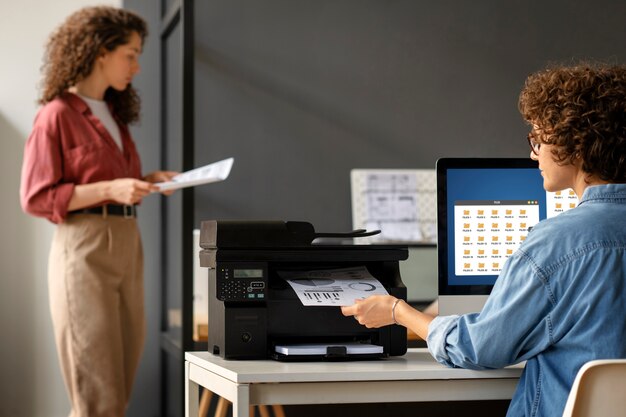
Используйте встроенные возможности принтера для выполнения всех необходимых задач без подключения дополнительных устройств. Для копирования выбирайте режим быстрого старта, который обеспечивает высокое качество изображений и минимальное время обработки документов. При сканировании настройте разрешение до 600 точек на дюйм, чтобы получать четкие электронные копии оригиналов, которые подойдут для архивирования или дальнейшей обработки.
Рекомендуется активировать функцию автоматического определения типа документа, что ускорит работу и снизит риск ошибок. Для отправки факсов подключите устройство к телефонной линии с помощью соответствующего кабеля и используйте опцию предварительного просмотра, чтобы убедиться в правильности номера и качества связи, особенно при отправке конфиденциальных данных. Настройте автоматическую пересылку копий или сканирование на электронную почту, что значительно повысит эффективность работы в офисе.
Обратите внимание на интерфейсы управления – сенсорный экран и клавиатура облегчают выбор режимов и корректировку параметров. Для групповой работы настройте параметры для быстрого копирования и сканирования, чтобы команда могла быстро запускать необходимые операции без лишних задержек. Эти функции позволяют максимально полно использовать потенциал устройства, объединяя в одном аппарате все основные многофункциональные возможности.
Обслуживание и заправка картриджей
Перед началом работы убедитесь, что картридж полностью отключен от принтера и остывал не менее 10 минут. Это снизит риск повреждения и обеспечит безопасность при обслуживании. Следуйте инструкции производителя для извлечения картриджа из устройства, избегая сильного нажатия или повреждений
Для заправки используйте совместимые или оригинальные чернила, рекомендованные для модели LaserJet M4555 MFP. Проведите тщательную очистку фильтров и контактных поверхностей, чтобы устранить загрязнения, которые могут снизить качество печати или привести к засорению сопел.
Если вы заполняете картридж самостоятельно, следите за точностью дозировки. Используйте шприц или капельницу, чтобы аккуратно впрыскивать чернила, избегая переливов и протечек. После заправки обязательно хорошо запечатайте отверстия, чтобы избежать высыхания или вытекания чернил в процессе работы.
Производите проверку уровней и качества печати после заправки. Если цветовая насыщенность или четкость остались низкими, повторите процедуру, убедившись в правильности выполнения всех шагов. В случае появления черных полос или пятен может понадобиться чистка сопел или замена картриджа.
Для долговечной работы рекомендуется регулярно проводить профилактическое обслуживание, включая чистку роликов и контактов. Удаление пыли и остатков чернил с внешней поверхности предотвращает налипание грязи и ухудшение взаимодействия компонентов. Перед установкой обратно убедитесь, что картридж надежно зафиксирован в отсеке.
Расходные материалы: сроки замены и рекомендации
Проверьте уровень тонера через меню принтера, чтобы определить оптимальное время для замены. Не ждите, пока картридж полностью опустошится, поскольку отсутствие тонера может привести к засорению или повреждению печатающей головки.
Рекомендации по замене расходных материалов
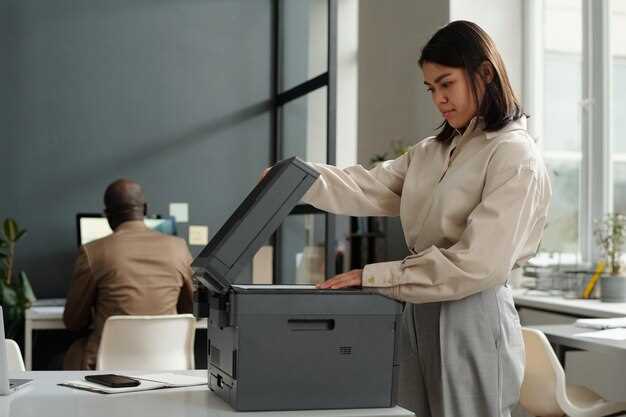
- Перед заменой убедитесь в наличии совместимых или оригинальных картриджей, предназначенных для модели LaserJet M4555 MFP.
- Проведите настройку тарантана в новый картридж, следуя инструкциям производителя, чтобы обеспечить равномерное распределение тонера.
- При замене избегайте прикосновений к печатающей части и чувствительным поверхностям, чтобы избежать загрязнений и повреждений.
- После установки нового картриджа выполните тестовую печать, чтобы убедиться в исправной работе и качестве изображений.
Используйте оригинальные расходные материалы, потому что они гарантируют стабильную работу, яркие цвета и минимальное количество проблем с качеством. Регулярное выполнение профилактических проверок поможет избежать непредвиденных простоях и сохранить рабочие характеристики устройства на высоком уровне.
Обеспечение безопасности данных при использовании устройства
Настройте функцию аутентификации пользователей через PIN-код или пароль для ограничения доступа к устройству, что предотвращает несанкционированное использование.
Активируйте шифрование данных при передаче и хранении, чтобы защитить документы от перехвата и несанкционированного доступа в сети.
Обеспечьте регулярные обновления встроенного программного обеспечения и прошивок, чтобы закрывать потенциальные уязвимости и поддерживать уровень защиты.
Используйте управление правами доступа, назначая разрешения для разных категорий пользователей, что позволит контролировать, кто может просматривать или направлять документы.
Настройте функции удаления данных после печати или сканирования, чтобы исключить случайное сохранение конфиденциальной информации на устройстве.
Регулярно проверяйте лог-файлы и ведите учет активности устройств, что поможет выявлять подозрительные действия и своевременно реагировать на возможные угрозы.
Разделяйте сеть принтера и корпоративную сеть через виртуальные локальные сети (VLAN), чтобы снизить риск проникновения злоумышленников и обеспечить изоляцию данных.
Используйте протоколы безопасной передачи данных, такие как HTTPS или IPsec, для защиты информации при обмене с сервером или другими устройствами.
Обучайте сотрудников правилам безопасного использования оборудования, чтобы минимизировать риск человеческих ошибок, которые могут привести к утечке данных.